Publié le
Comment créer une vidéo de danse A2O LITE NEON avec l’IA
Deux photos, une danse partagée. Découvrez comment choisir un portrait par personne, sélectionner une scène et télécharger votre vidéo de 15 secondes en portrait ou en paysage.
1. Choisissez une photo par personne
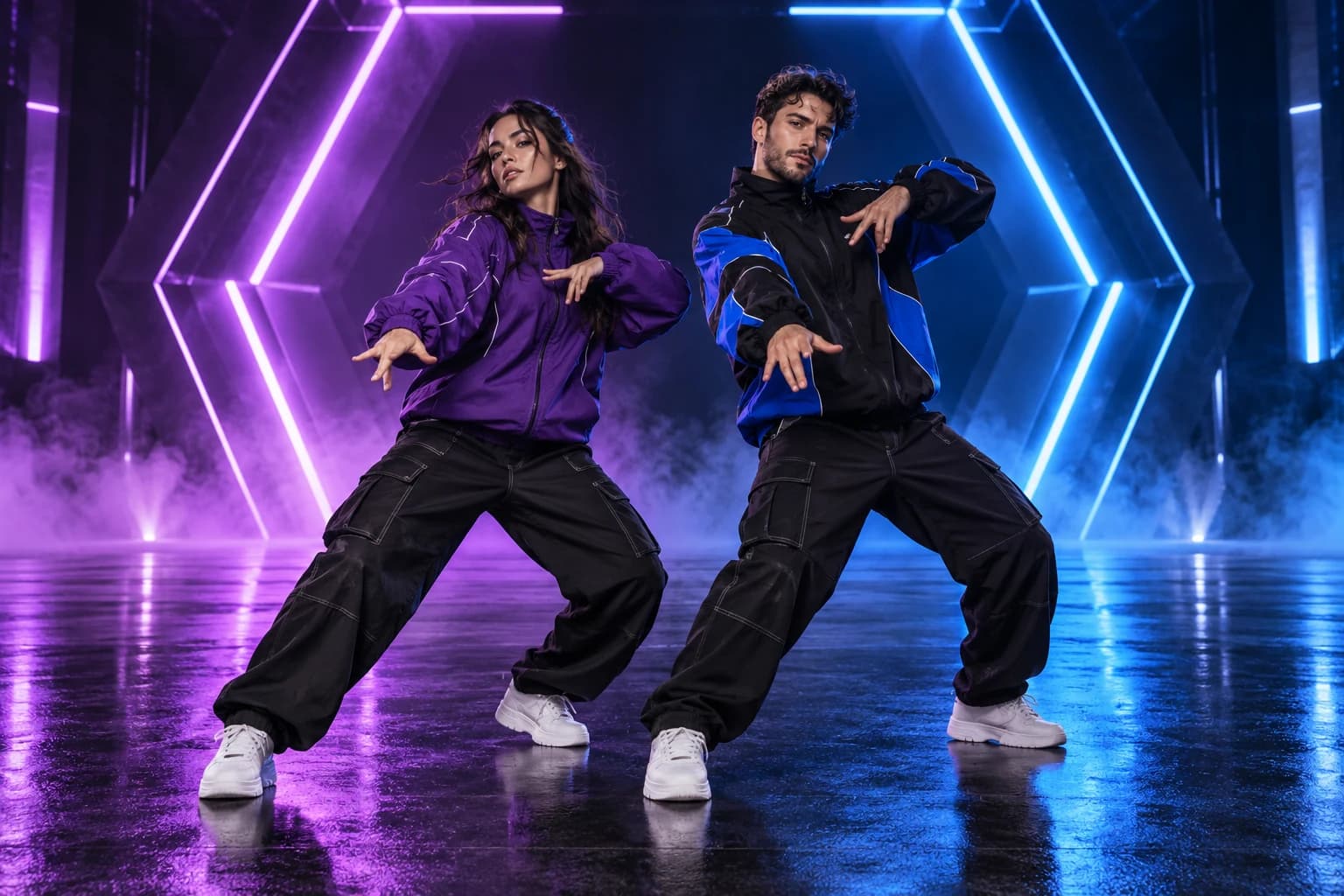
Le générateur de danse IA A2O LITE NEON utilise deux photos distinctes, avec une personne clairement visible dans chacune. Les images n’ont pas besoin d’avoir été prises au même endroit ni de montrer des tenues assorties : la scène choisie réunit les deux personnes dans une danse partagée.
Choisissez des images nettes, bien éclairées et où le visage est dégagé. Une photo en pied ou cadrée à mi-corps apporte plus de détails sur les vêtements et la silhouette. Chaque fichier doit être au format JPG, PNG ou WebP, peser moins de 10 Mo et mesurer entre 256 et 8192 pixels de chaque côté.
Utilisez vos propres photos ou celles que vous avez l’autorisation d’envoyer. Obtenez le consentement des personnes identifiables lorsque cela est nécessaire. Évitez les photos de groupe, les lunettes foncées et les filtres marqués. Consultez les Conseils de sécurité sur les autorisations.
2. Ajoutez les deux photos au générateur
Ouvrez le générateur de danse en duo et placez une photo dans chaque emplacement. Une photo n’est pas automatiquement utilisée pour les deux personnes : chaque portrait sert de référence à un danseur distinct. Vérifiez les deux images avant de poursuivre.
3. Choisissez un modèle et vérifiez le coût en crédits
Parcourez les modèles de danse, prévisualisez leurs scènes et sélectionnez celui qui vous convient. Le réglage vidéo applique la scène associée au modèle ; vous pouvez la prévisualiser ou en choisir une autre. Une vidéo 480p utilise 20 crédits et une vidéo 720p en utilise 50. Les packs de crédits sont achetés une seule fois, sans abonnement.
4. Créez la danse synchronisée en duo
Vérifiez le coût en crédits affiché puis envoyez la demande. La scène sélectionnée détermine le format de sortie : portrait (9:16) ou paysage (16:9). La chorégraphie guide les deux personnes, mais l’apparence et les mouvements du résultat peuvent différer des photos et de la référence.
5. Regardez et téléchargez la vidéo
Retrouvez la tâche dans le générateur ou dans Mes vidéos. Lorsque la vidéo est enregistrée, regardez-la en entier, vérifiez les deux visages et les mouvements, puis téléchargez le MP4.
Si l’état d’une tâche est incertain
Vérifiez la tâche existante dans Mes vidéos avant de renvoyer une demande. Un envoi dont l’état est inconnu doit être rapproché avant toute nouvelle génération ou modification des crédits. Si l’enregistrement d’une vidéo terminée est interrompu, la récupération du fichier ne nécessite pas une nouvelle génération.